Как подключить?
Выберите приложение и устройство. Мы рекомендуем Happ или INCY - они проще всего в настройке.
Настройка Happ на Android и iOS
Шаг 1: Установите Happ: Google Play, App Store (Global) или App Store (Русский)
Шаг 2: Скопируйте ключ из личного кабинета на сайте.
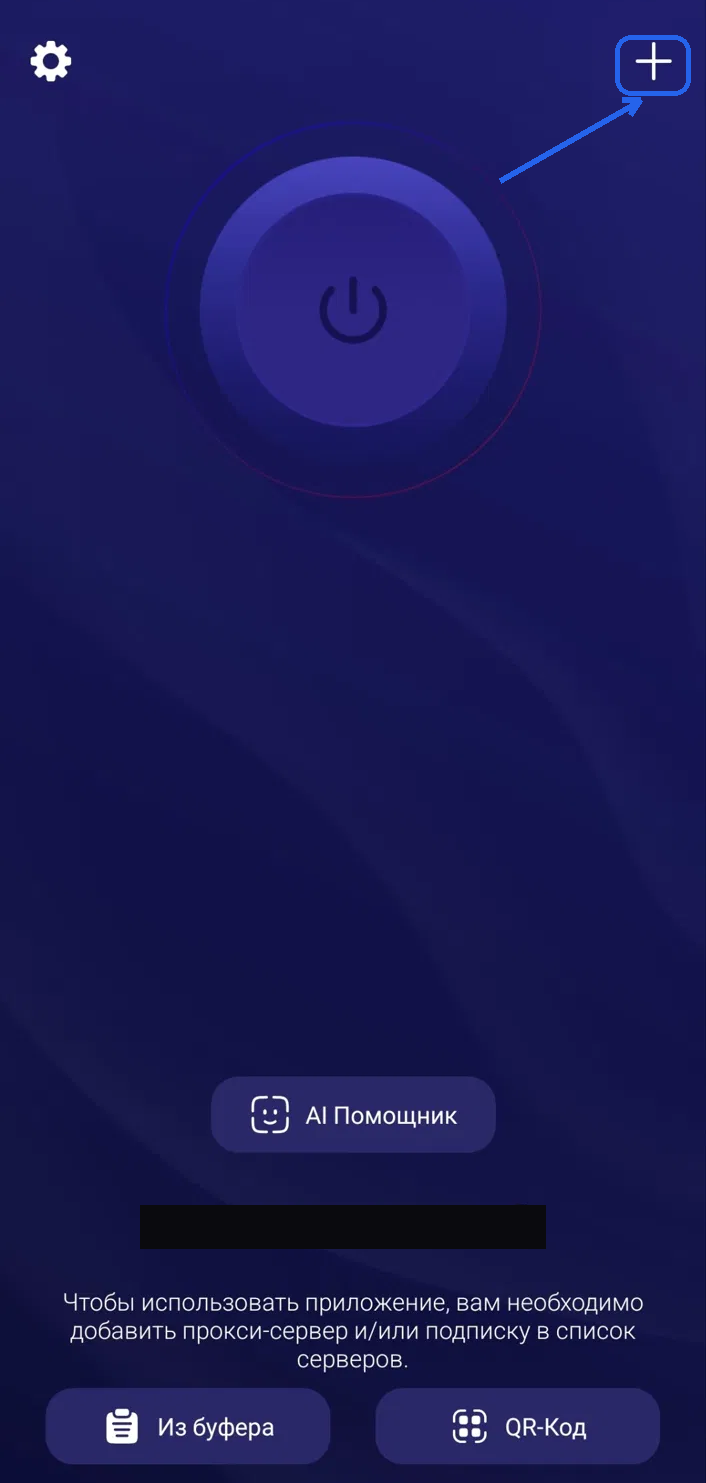
Шаг 3: Откройте Happ и нажмите на значок «+» в правом верхнем углу.
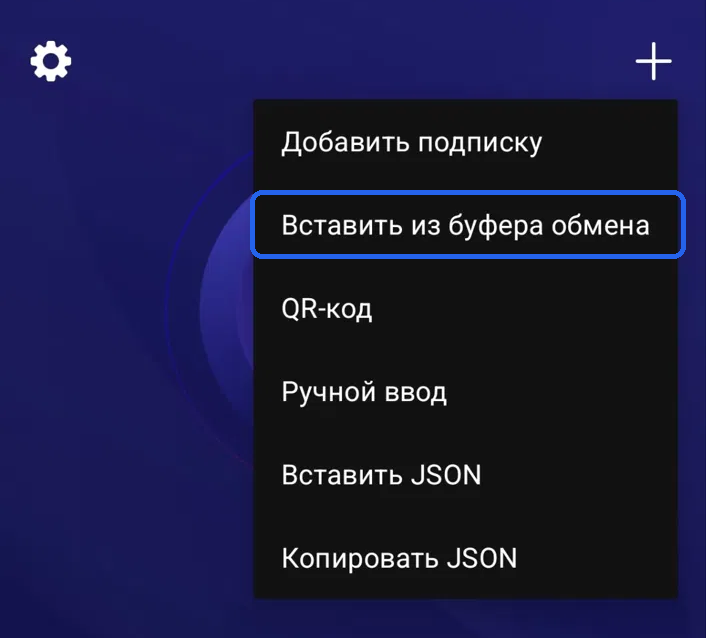
Шаг 4: Выберите «Вставить из буфера обмена» - профиль подтянется автоматически.
Готово. Нажмите кнопку подключения.
Настройка Happ на Windows и macOS
Шаг 1: Скачайте Happ для компьютера с официального сайта.
Шаг 2: Установите и откройте приложение.
Шаг 3: Скопируйте ключ из личного кабинета на сайте.
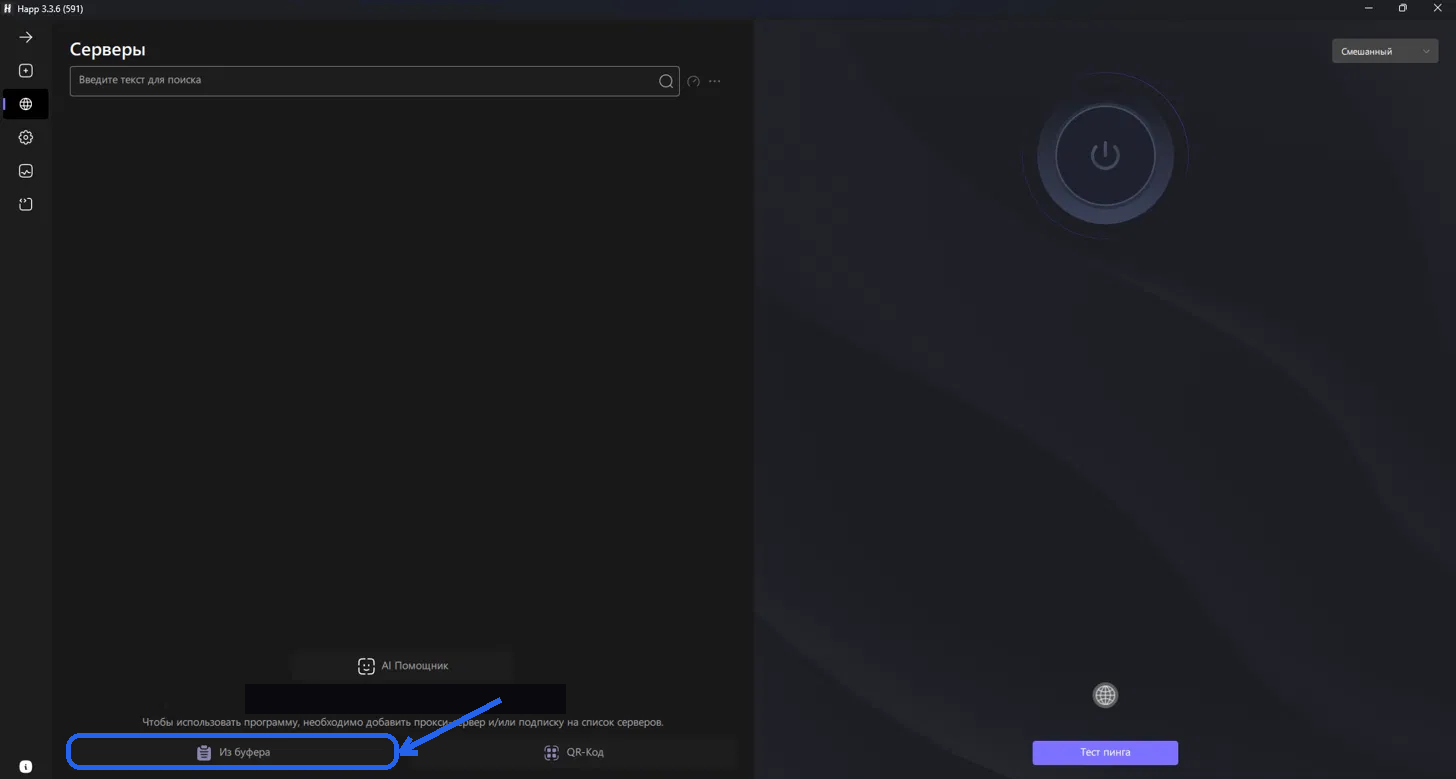
Шаг 4: В приложении нажмите «Из буфера» внизу окна - профиль подтянется автоматически.
Готово. Нажмите кнопку подключения.
Настройка INCY на Android и iOS
Шаг 1: Установите INCY: Google Play или App Store
Шаг 2: Скопируйте ключ из личного кабинета на сайте.
Шаг 3: Откройте INCY и нажмите «Вставить» внизу экрана - профиль подставится автоматически из буфера обмена.
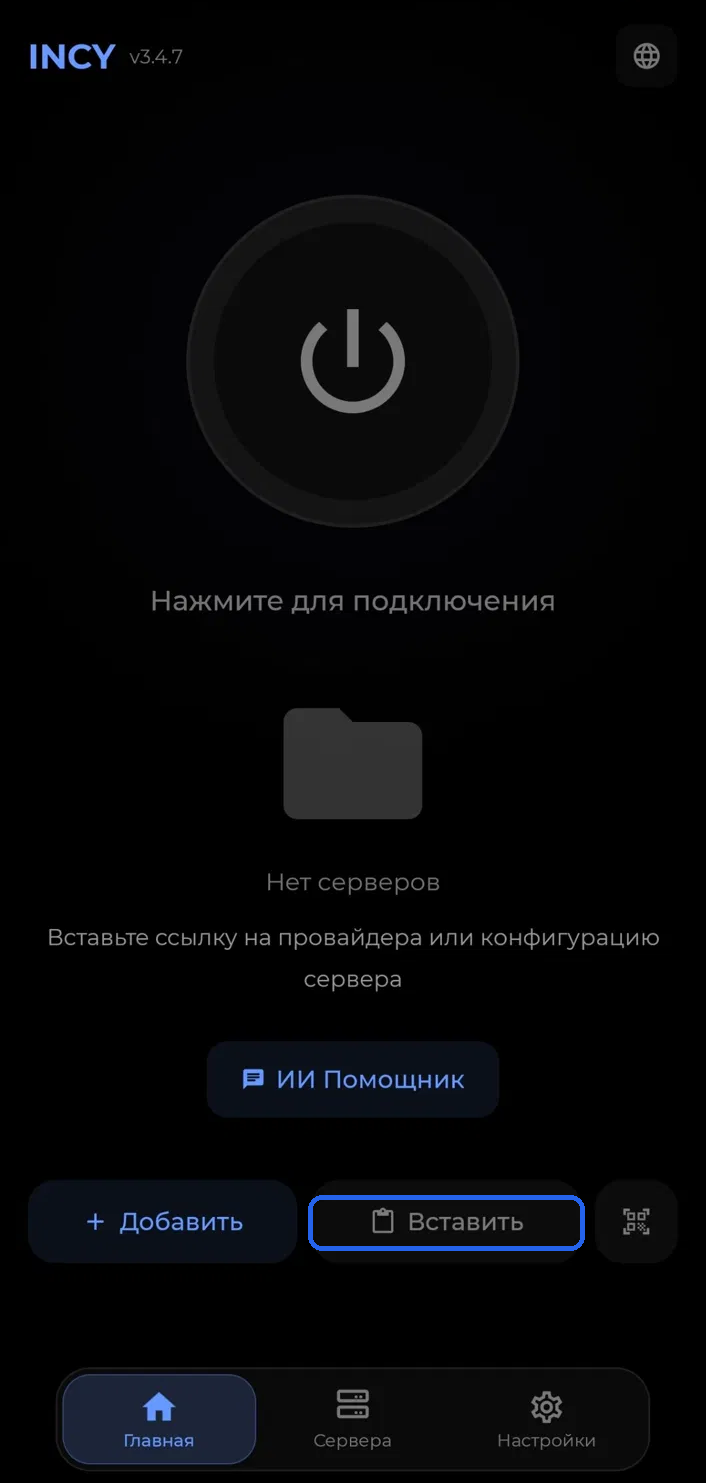
Готово. Нажмите кнопку подключения.
Настройка INCY на Windows, macOS и Linux
Шаг 1: Скачайте INCY для своей системы со страницы релизов на GitHub.
Шаг 2: Установите и откройте приложение.
Шаг 3: Скопируйте ключ из личного кабинета на сайте.
Шаг 4: Нажмите «+ Добавить» и выберите способ добавления - вставить ссылку из буфера обмена.
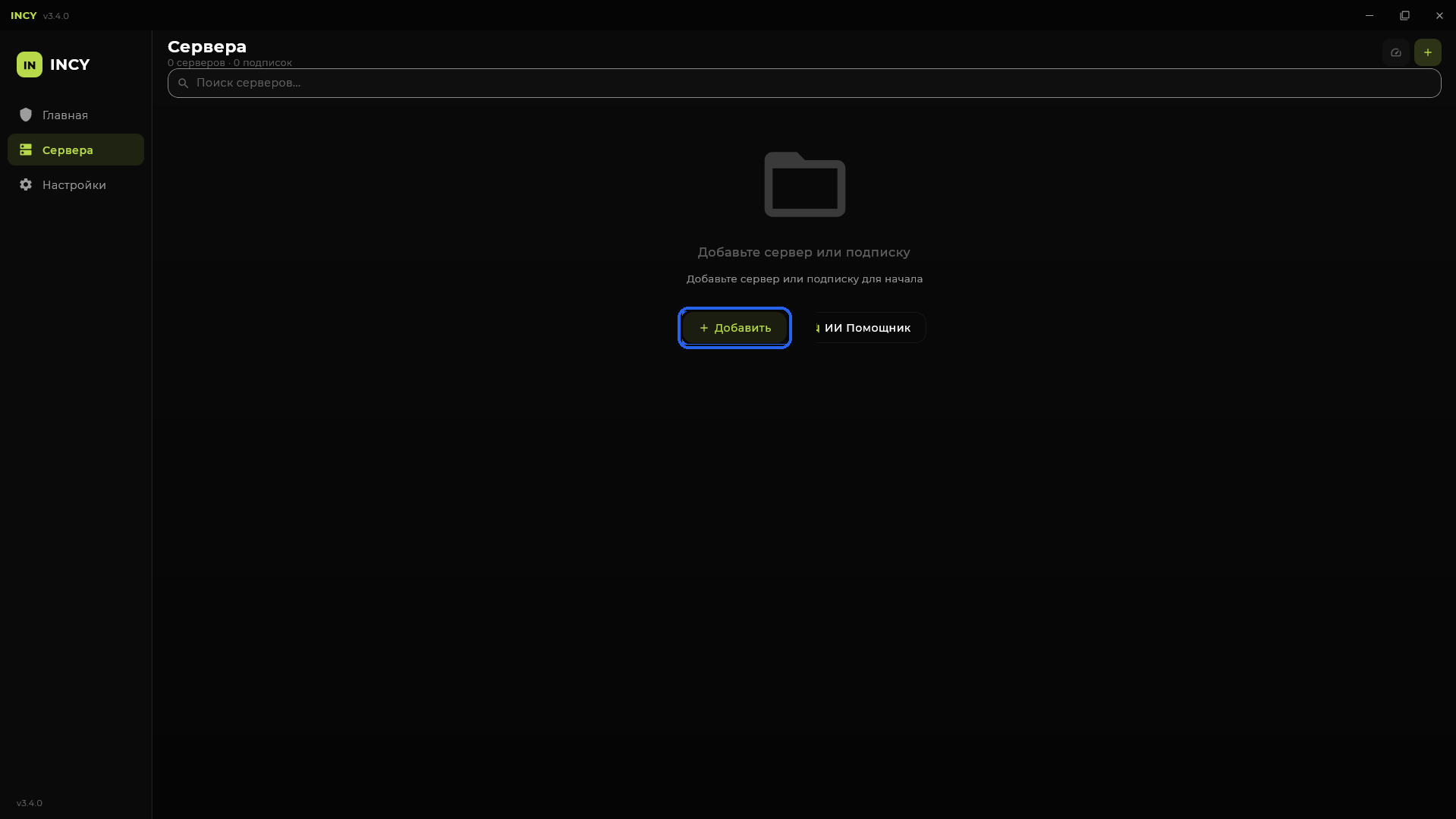
Готово. Нажмите кнопку подключения.
Настройка V2rayN для опытных пользователей
Шаг 1: Скачайте V2rayN для Windows, Linux или macOS с GitHub.
Шаг 2: Скопируйте ключ из личного кабинета на сайте.
Шаг 3: В приложении откройте меню «Configuration» → «Import Share Links from clipboard» (или просто нажмите Ctrl+V) - ссылка добавится в список серверов.
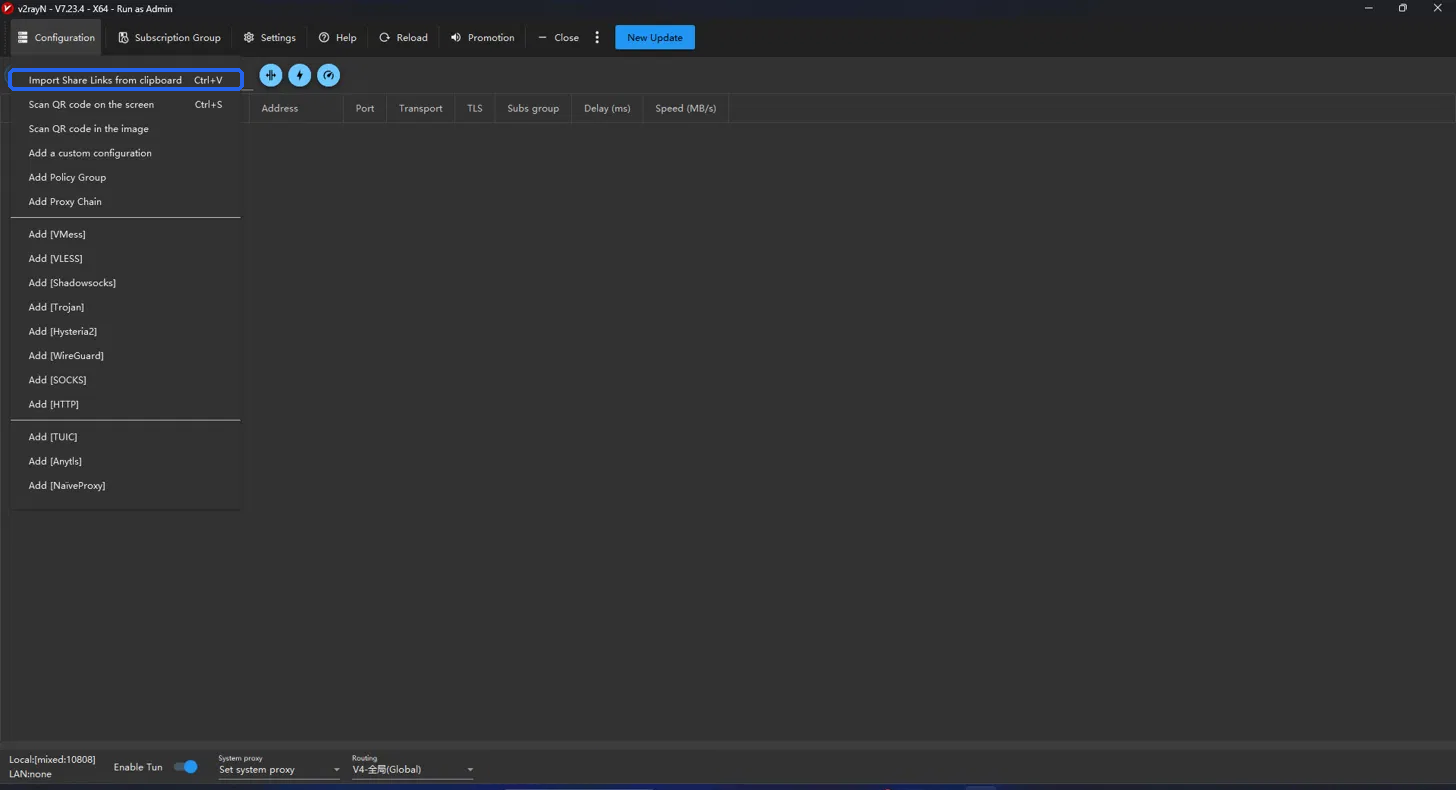
Шаг 4: Перейдите в меню «Subscription Group» → «Update subscriptions without proxy», чтобы список серверов обновился.
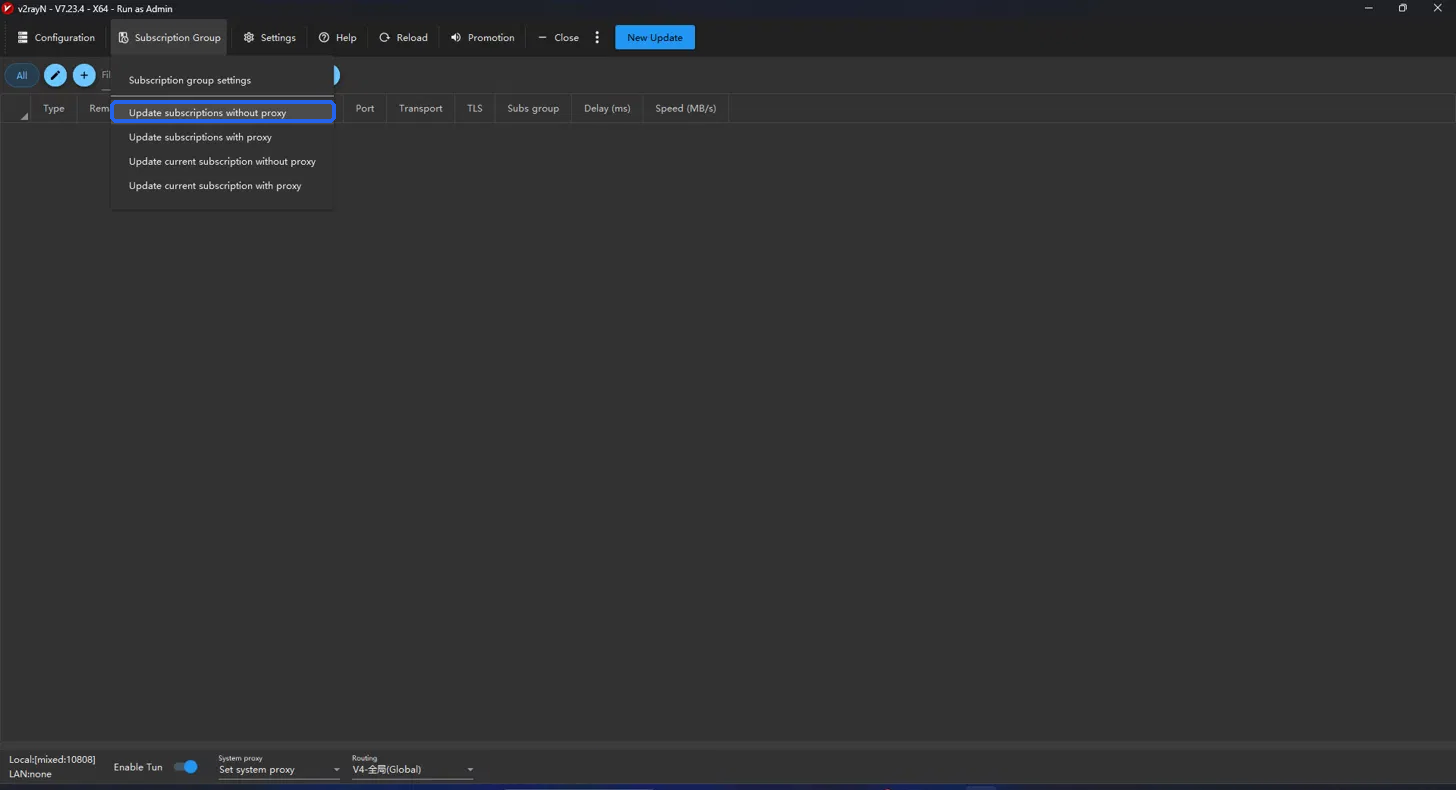
Шаг 5: В нижней панели включите переключатель «Enable Tun», а в полях «System proxy» и «Routing» выберите «Set system proxy» и «Global» соответственно.
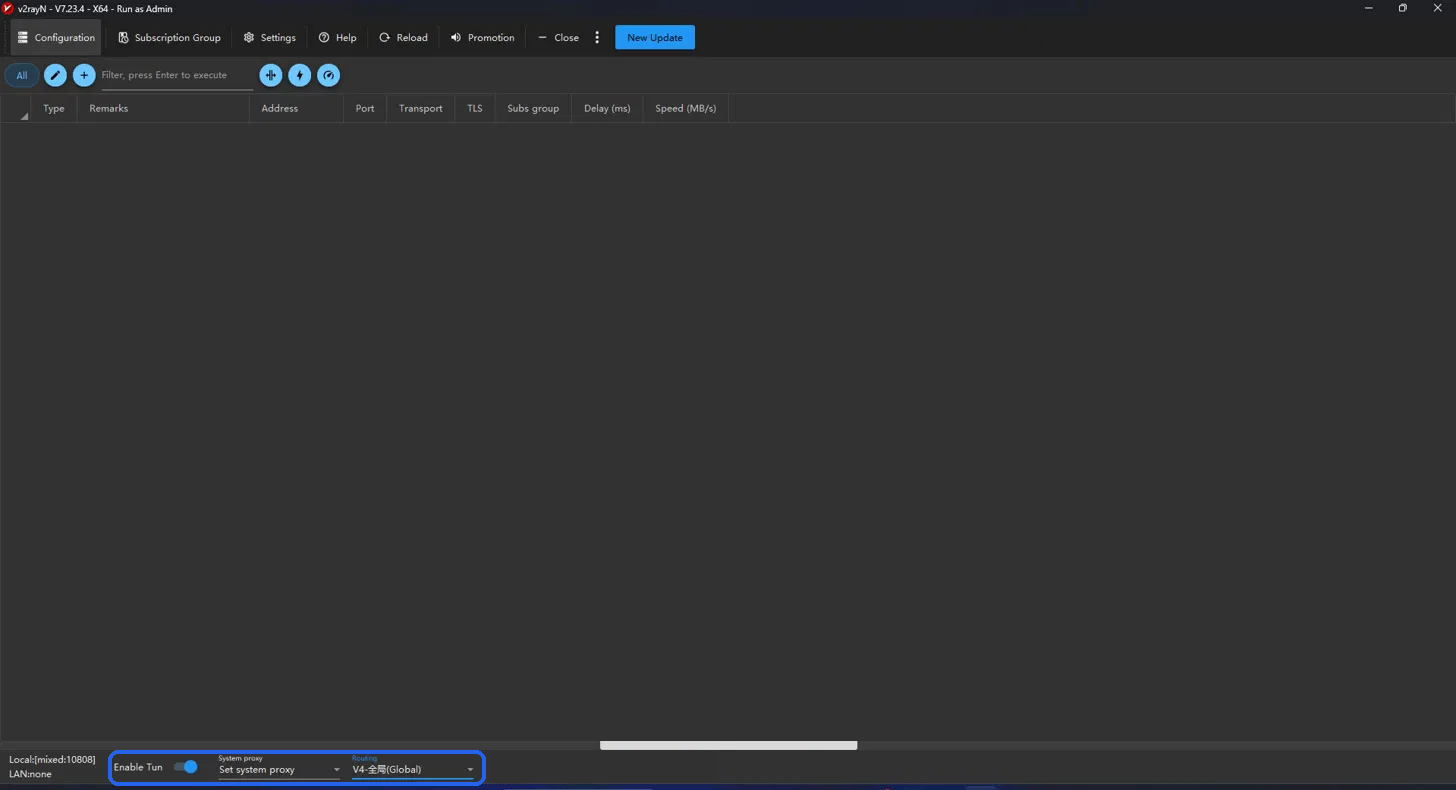
Готово. Нажмите кнопку подключения.
Если сервер не подключается
Шаг 6: Кликните правой кнопкой мыши по серверу в списке и выберите «Edit», чтобы открыть его настройки.
Шаг 7: Долистайте настройки до поля «Finalmask» и нажмите на «⋮» рядом с ним.
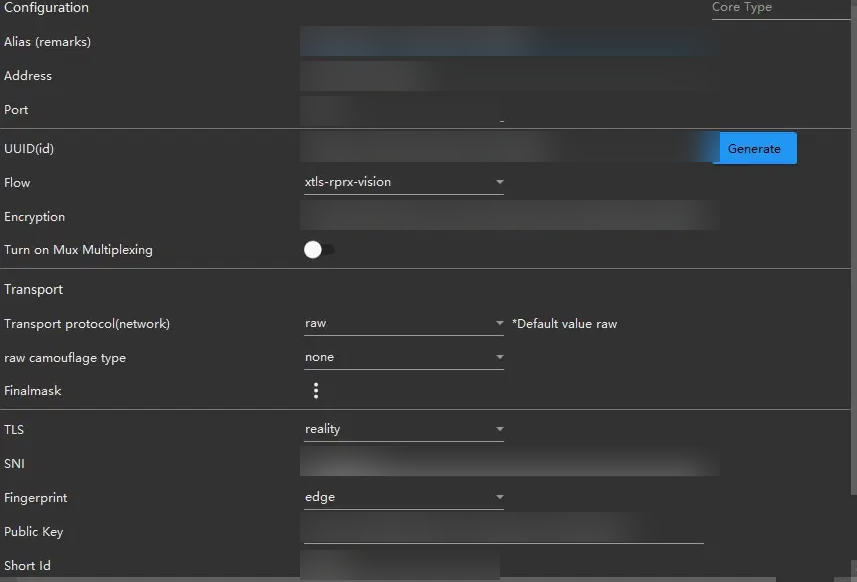
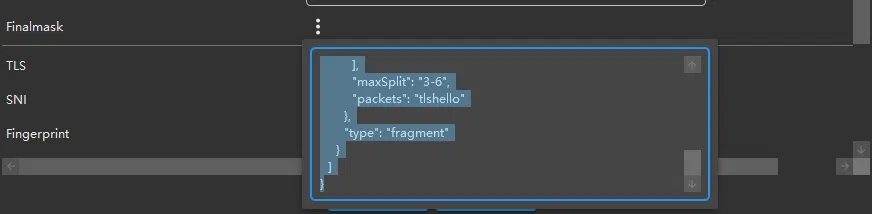
Шаг 8: Выделите всё содержимое поля, удалите его и нажмите «Confirm».